如何使用 Nanobanana Pro 制作 PPT:完整教程
2025 年 AI 演示文稿制作完整指南

Tover Wu
AI 演示专家
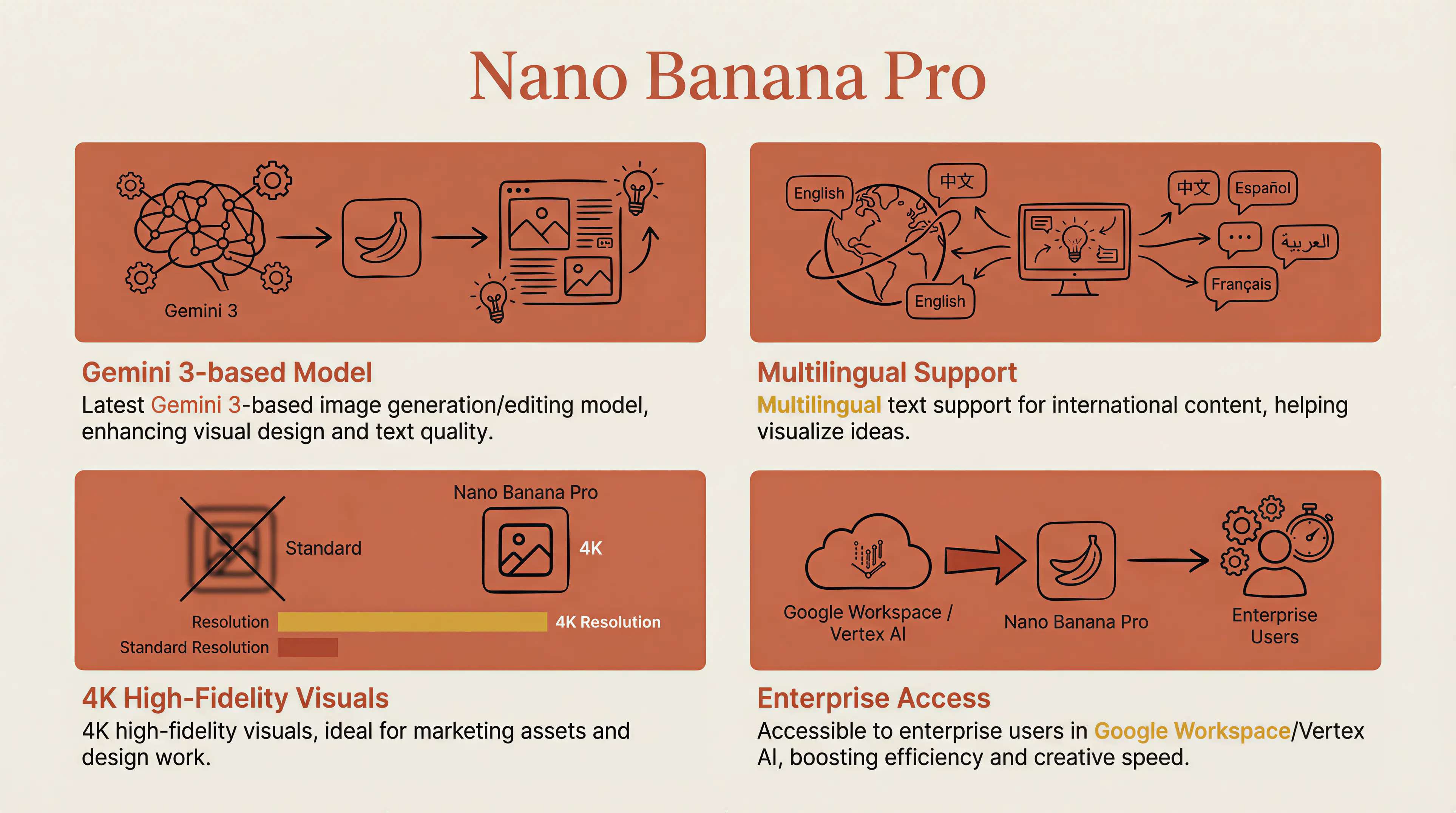
使用 Nanobanana Pro 生成的 Claude 风格 AI 演示文稿 — 温暖的学术美学与专业深度
我研究 AI 生成 PPT 已经快 3 年了。测试过 20 多款工具 — Gamma、KIMI、AIPPT、通义、讯飞、天工、文心一言... 基本上你能叫得出名字的,我都试过。
在我的学习和工作中,我曾大量使用 Gamma 进行演示。那时,我以为 Gamma 就是天花板。直到 Google 发布 Nanobanana Pro(Gemini 3 Pro 图像模型)并将其集成到 NotebookLM 中,一切都改变了。
“PPT 创作已经从‘AI 填充内容 + 模板匹配’进化到了‘AI 直接将图片绘制为 PPT 幻灯片’。”
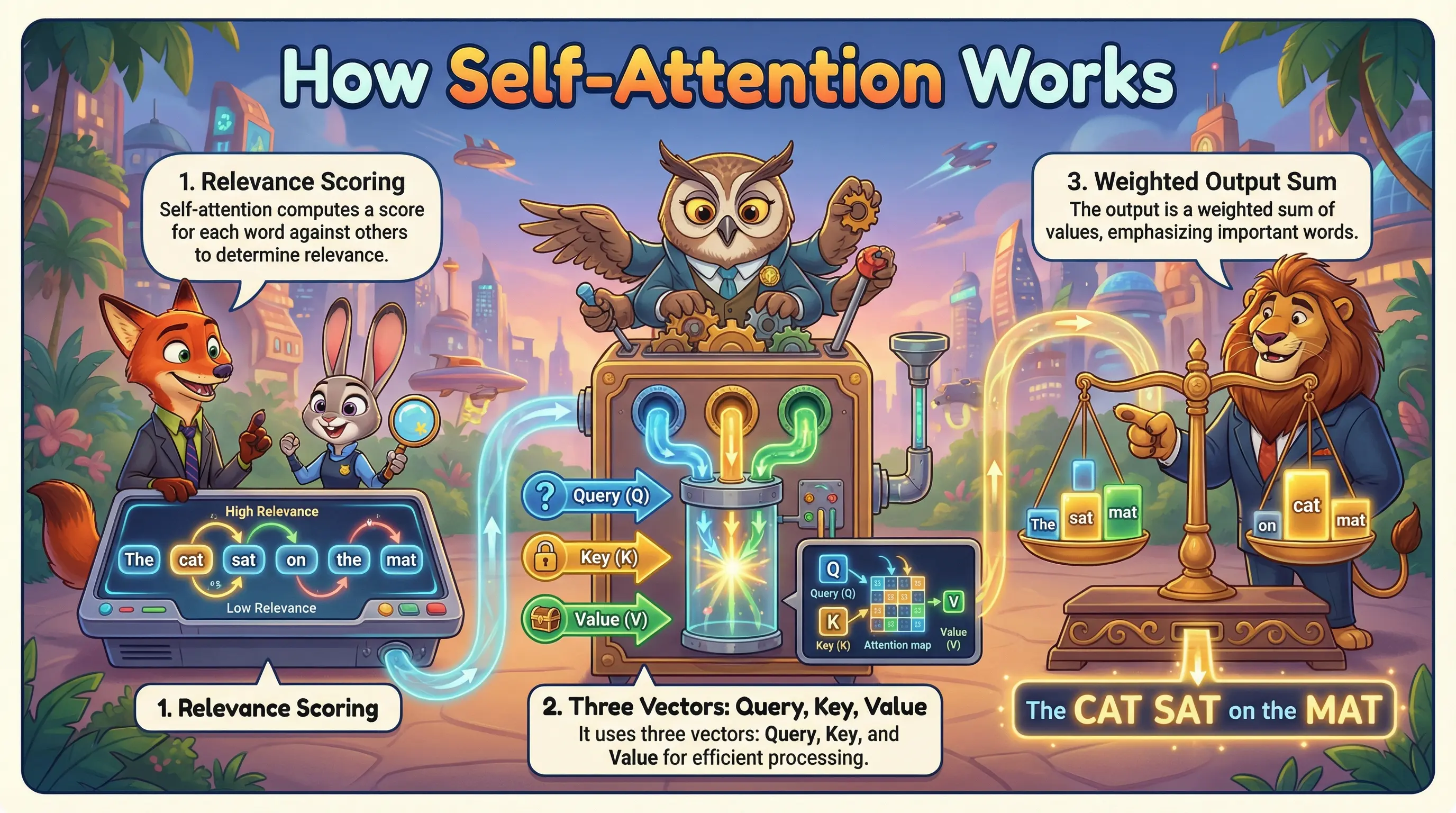
每一张幻灯片都是一张独特设计的图片 —— 没有模板冲突,视觉辨识度极高。
例如,我可以创建一个具有温暖学术美学的 Claude 风格 PPT:
或者为创意演示创建一个 疯狂动物城主题 的 PPT:
你将学到什么
- 完整的步骤工作流(包括账号设置)
- 脚本优先法 —— 我制作 600+ 份一致幻灯片的秘密
- 4 种修复 AI 生成幻灯片中文字错误的方法
- 6 种流行的 PPT 风格 + 如何锁定你喜欢的风格
- 如何制作长演示文稿(当 AI 每次只能生成 10-15 页时)
1完整工作流:从设置到导出
NotebookLM 是 Google 的 AI 知识管理产品。你需要一个 Google 账号才能使用它。

注意: NotebookLM 是免费的,但 Slide Deck 和 Infographic 生成有使用限制。免费版质量较低且等待时间较长。为了获得最佳效果,建议订阅 Gemini Pro。
步骤 1:准备账号
你需要订阅 Gemini Pro 以获得最佳体验。Gemini Pro 账号与 NotebookLM 关联 —— 同一个登录账号即可通用。
步骤 2:创建笔记本

登录后,点击“新建”创建一个笔记本。给它起一个描述性的名字 —— 例如,如果你正在制作 AI 营销趋势 PPT,可以命名为“2025 AI 营销趋势”。
步骤 3:上传素材(核心秘诀)
你上传的素材决定了 PPT 的内容质量。NotebookLM 支持:
- PDF 文档: 研究报告、白皮书、电子书
- Google 文档: 直接从 Google Drive 导入
- 网页链接: 粘贴 URL,自动提取内容
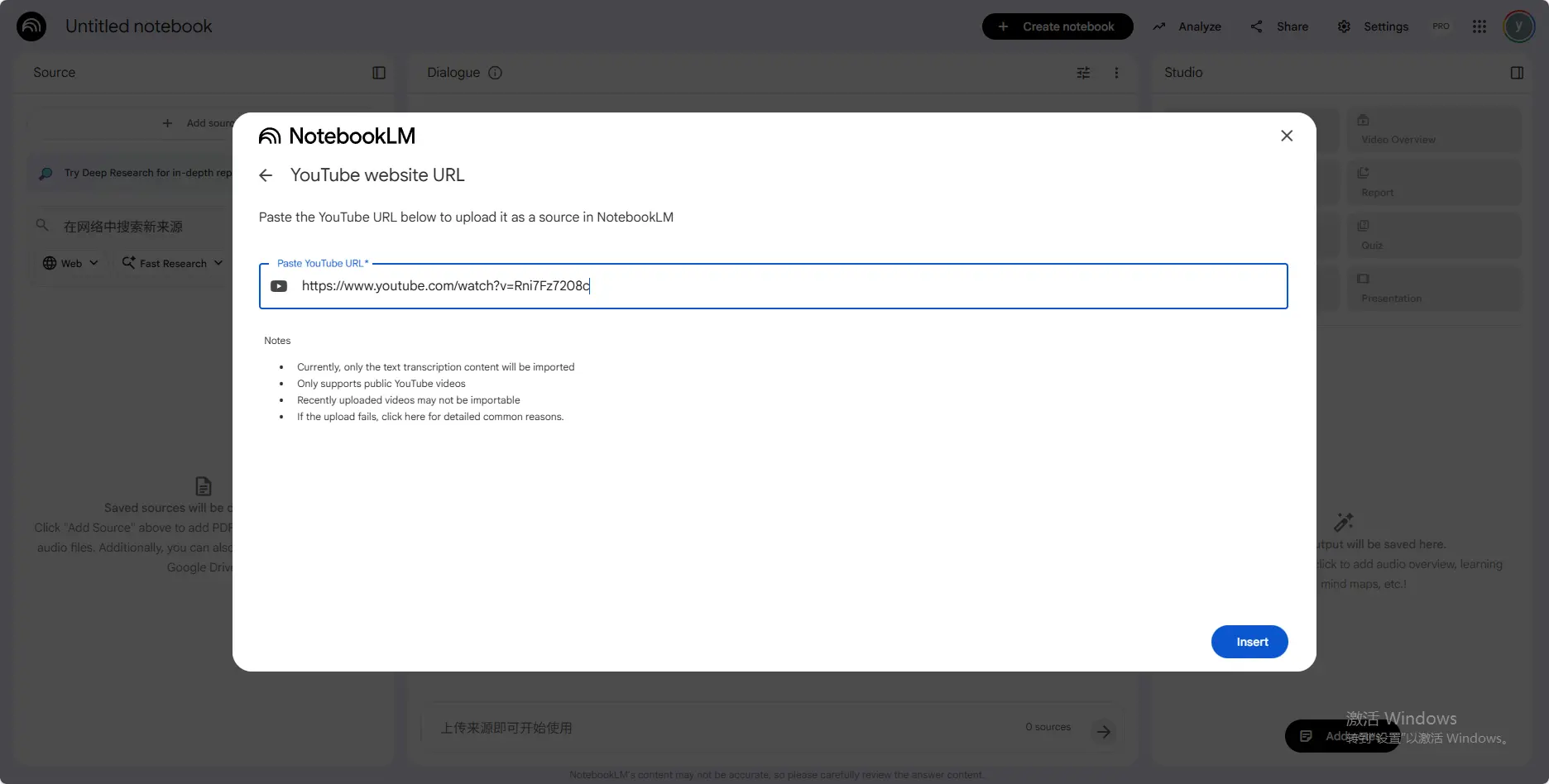
- YouTube 视频: 粘贴视频链接,提取字幕
- 纯文本: 直接复制粘贴

专业技巧:脚本优先法
这里有一个大多数人不知道的技巧:直接上传原始素材通常效果不佳,因为 AI 会按照自己的方式组织内容。
我的方法:先生成演讲脚本,然后使用该脚本生成 PPT。
<strong>阶段 1:</strong> 使用任何 AI(Claude、ChatGPT 等)根据你的素材生成完整的演讲脚本。
阶段 1: 使用任何 AI(Claude、ChatGPT 等)根据你的素材生成完整的演讲脚本。
例如,如果我想制作关于埃隆·马斯克访谈的 PPT,我会将访谈视频上传到 NotebookLM 并要求它生成脚本:
// 脚本生成提示词示例:
你是一位撰写演讲脚本的专家。请根据以下素材,帮我起草一份关于 XX 主题的演讲脚本。要求如下:
- • 将脚本分为 X 个章节,每个章节有 3-5 个关键点。
- • 每个关键点应有一个清晰的标题,外加 2-3 句解释。
- • 语言风格:专业且口语化,具有对话感。
- • 总时长:约 XX 分钟

阶段 2: 复制生成的脚本,并使用“粘贴文本”将其作为素材粘贴到 NotebookLM 中。
阶段 3: 生成你的 PPT。现在它将完全遵循你的脚本结构 —— 与你的愿景高度一致。
这就是我制作 70 页 PPT 的方法。我花了 30 分钟与 AI 一起完善脚本,确认内容扎实后,再将其喂给 NotebookLM。你控制内容;AI 处理视觉效果。
步骤 4:生成你的幻灯片
选择你想要使用的素材来源,然后在右侧寻找 Studio 面板。

自定义格式、语言和风格:

- 格式: “Detailed Deck”(内容丰富,适合阅读)或 “Presenter Slides”(简洁,适合现场演讲)
- 语言: 选择你偏好的输出语言
- 自定义提示词: 定义你想要的风格(对质量至关重要!)
例如,我的哆啦A梦风格 PPT 使用了这样的提示词:“我想请你为一个 AI PPT 生成课程制作一份 PPT,由哆啦A梦讲解全部内容。它应该以哆啦A梦的风格呈现,大约 15 页。”
点击“生成”并等待 3-10 分钟。你可以在后台运行的同时继续其他工作。
步骤 5:查看与导出
完成后,你可以下载为 PDF 或直接在浏览器中演示。


2How to Fix Text Errors in AI-Generated Slides
NotebookLM slides look amazing, but there's one big issue: text sometimes gets garbled. Since each slide is an image, editing is tricky.
NotebookLM currently only exports PDF — no direct editing. After testing all available solutions, I've summarized three approaches for different scenarios:
方法 1:DrawPPT AI 编辑器(推荐)
使用 DrawPPT 内置的编辑工具:<strong>编辑文本</strong>、<strong>重新生成</strong>和<strong>添加图片</strong> —— 无需离开平台。
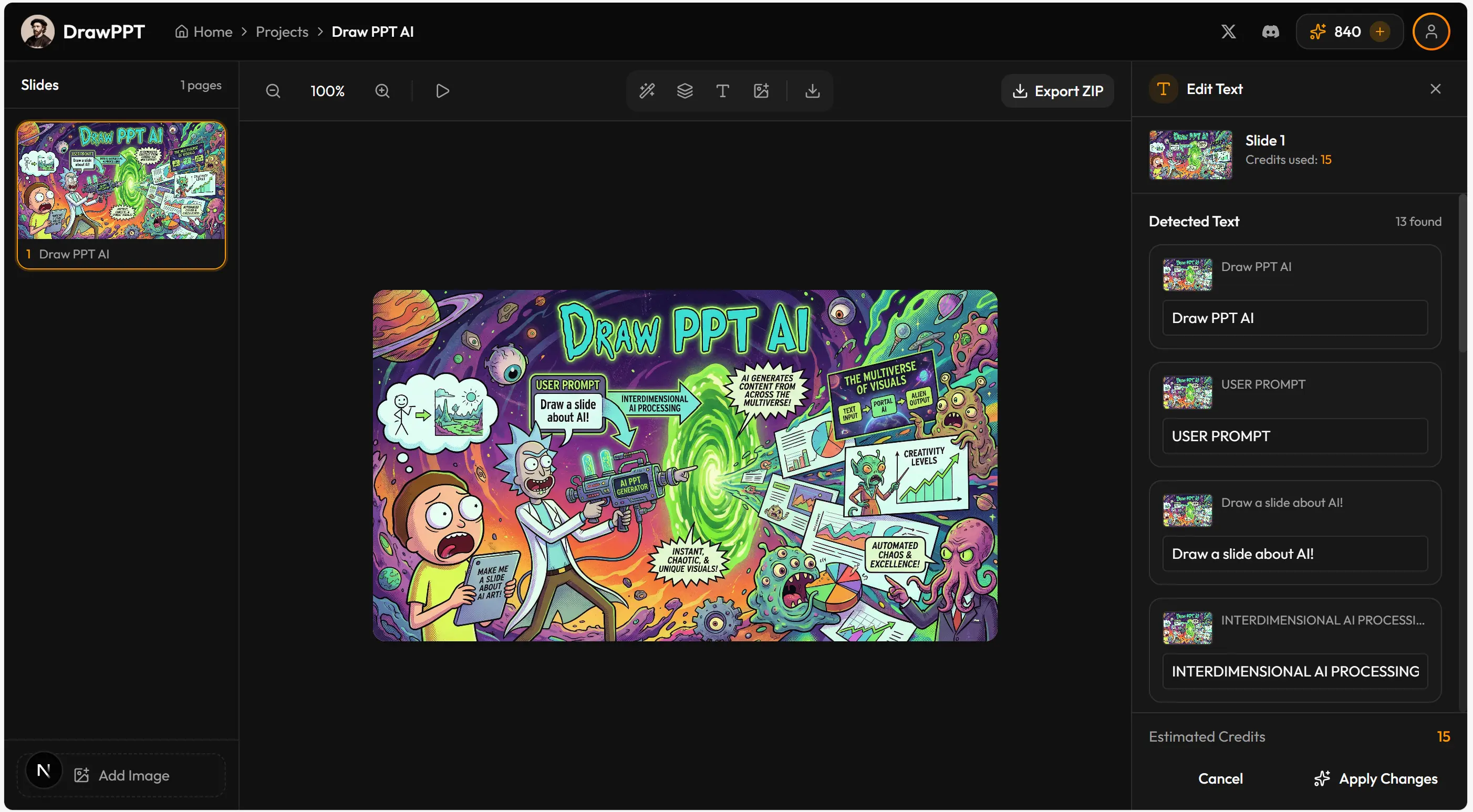
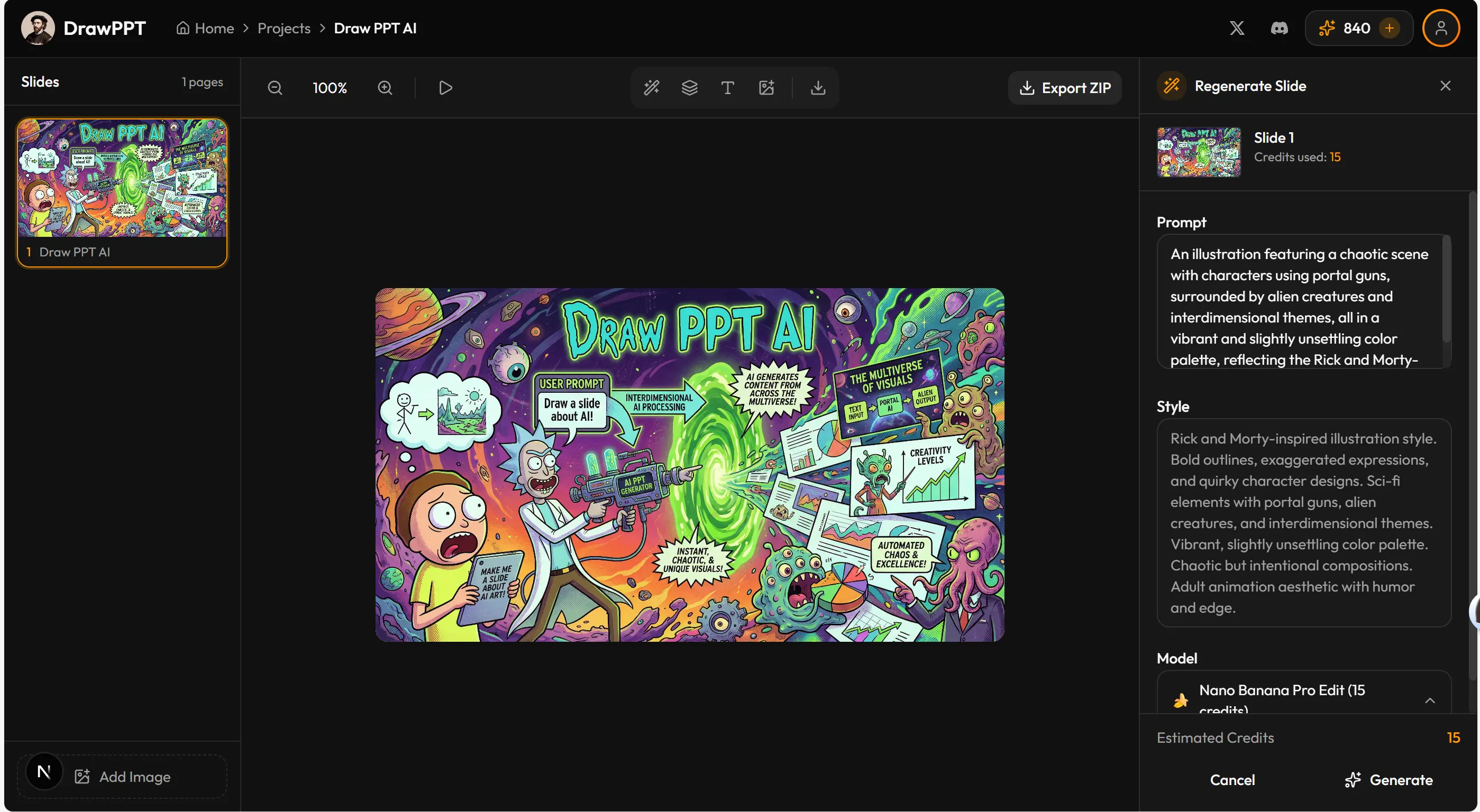
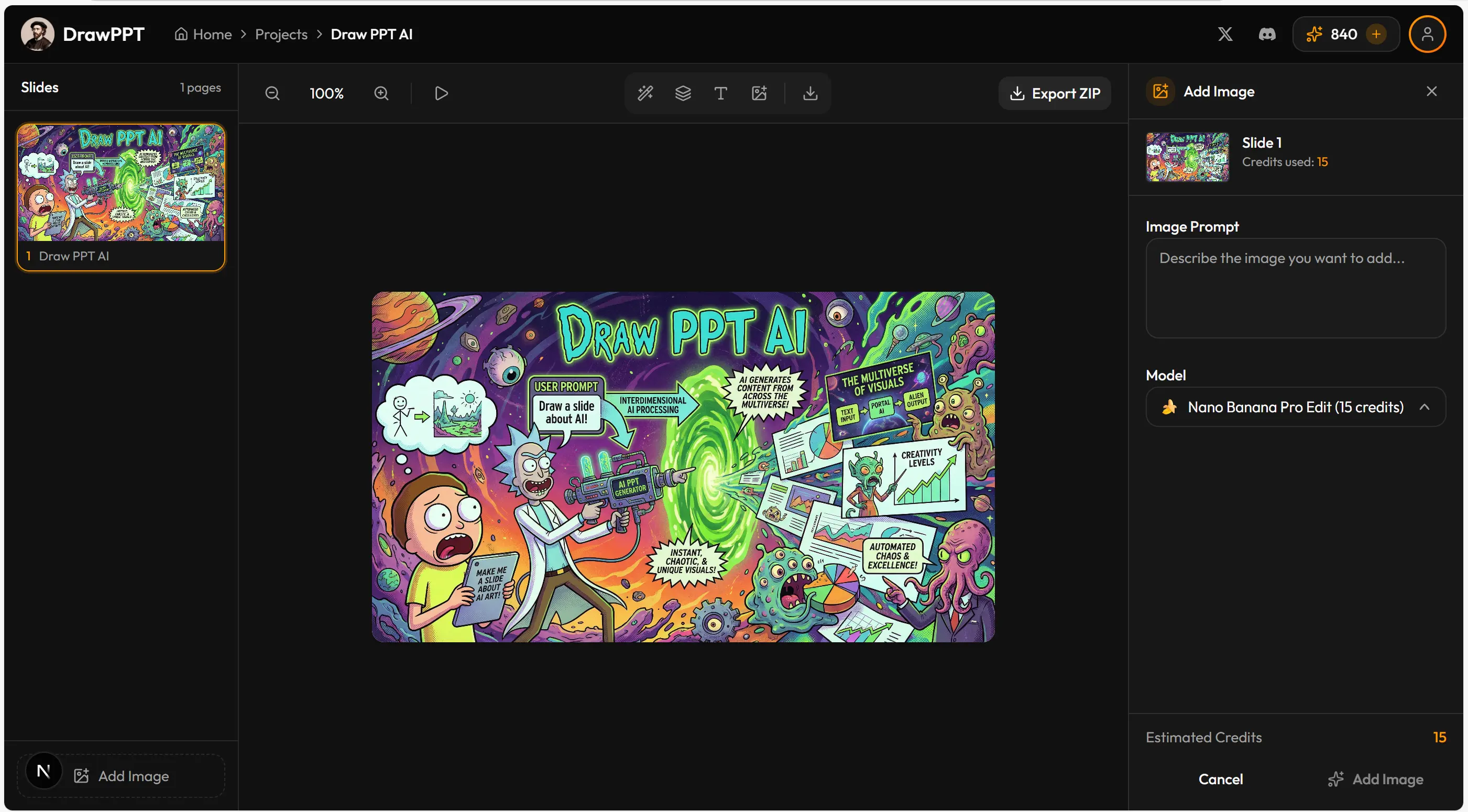
最适合: 在不重新生成的情况下修复拼写错误。不喜欢设计?使用新风格重新生成。支持在线演示 —— 无需切换工具。
方法 2:Lovart 图片文本编辑
Lovart Lovart 是一个强大的 AI 设计工具,具有“编辑文本”功能 —— 它可以识别图片中的文本并允许你修改单个单词。
最适合: 在保留原始设计的同时更改 1-2 个单词或数字。但是,如果整张幻灯片都有乱码,这就不起作用了 —— 请改用方法 3。
方法 3:PDF 转 PPT
使用 PDF 转 PPT 工具将 PDF 转换为可编辑的 PowerPoint 格式,然后正常编辑。
最适合: 需要大量编辑或重新设计整体布局。但是,转换通常会导致保真度损失,原始的 AI 风格可能会受到影响。
| Method | Best For | Preserves Style? |
|---|---|---|
| DrawPPT AI Editor | Quick fixes, regeneration | ✓ Yes |
| Lovart | 1-2 word changes | ✓ Yes |
| PDF to PPT | Major restructuring | ✗ Partial |
Ready to Create Your AI PPT?
Start with DrawPPT AI — 22+ professional templates, instant editing, and no design skills required.
常见问题
什么是 NotebookLM?
NotebookLM 是 Google 的 AI 驱动研究和笔记工具。它可以分析您的文档、PDF、YouTube 视频和网页链接,然后帮助您创建演示文稿、摘要等。它使用 Nanobanana Pro(Gemini 3 Pro)生成高质量幻灯片。
如何使用 NotebookLM 制作 PPT?
首先,将您的源材料(PDF、文档、链接)上传到 NotebookLM。然后点击侧边栏中的 Studio 并选择 Slide Deck。选择您喜欢的风格和幻灯片数量,然后点击生成。AI 将根据您的内容创建演示幻灯片。
NotebookLM 是否免费使用?
NotebookLM 有免费层级,但幻灯片生成功能有使用限制。为获得最佳质量和更快的生成速度,建议订阅 Gemini Pro。免费层级可能有更长的等待时间和较低的输出质量。
可以将 NotebookLM 幻灯片导出到 PowerPoint 吗?
NotebookLM 将幻灯片生成为图像。您可以下载这些图像并使用 DrawPPT 将其转换为可编辑的 PPTX 格式。DrawPPT 还提供文字编辑、重新生成和图像增强功能。
NotebookLM 和 DrawPPT 有什么区别?
NotebookLM 是 Google 的研究工具,可以从您的文档生成 AI 幻灯片。DrawPPT 是专业的 AI PPT 平台,提供 22+ 模板、即时编辑、完美的中日韩文字渲染和一键 PPTX 导出。许多用户同时使用两者 - NotebookLM 用于初始生成,DrawPPT 用于编辑和增强。