Tutoriel NotebookLM PPT : Créez 600+ Diapositives IA
Le guide complet des présentations IA 2025

Tover Wu
Expert en présentations IA
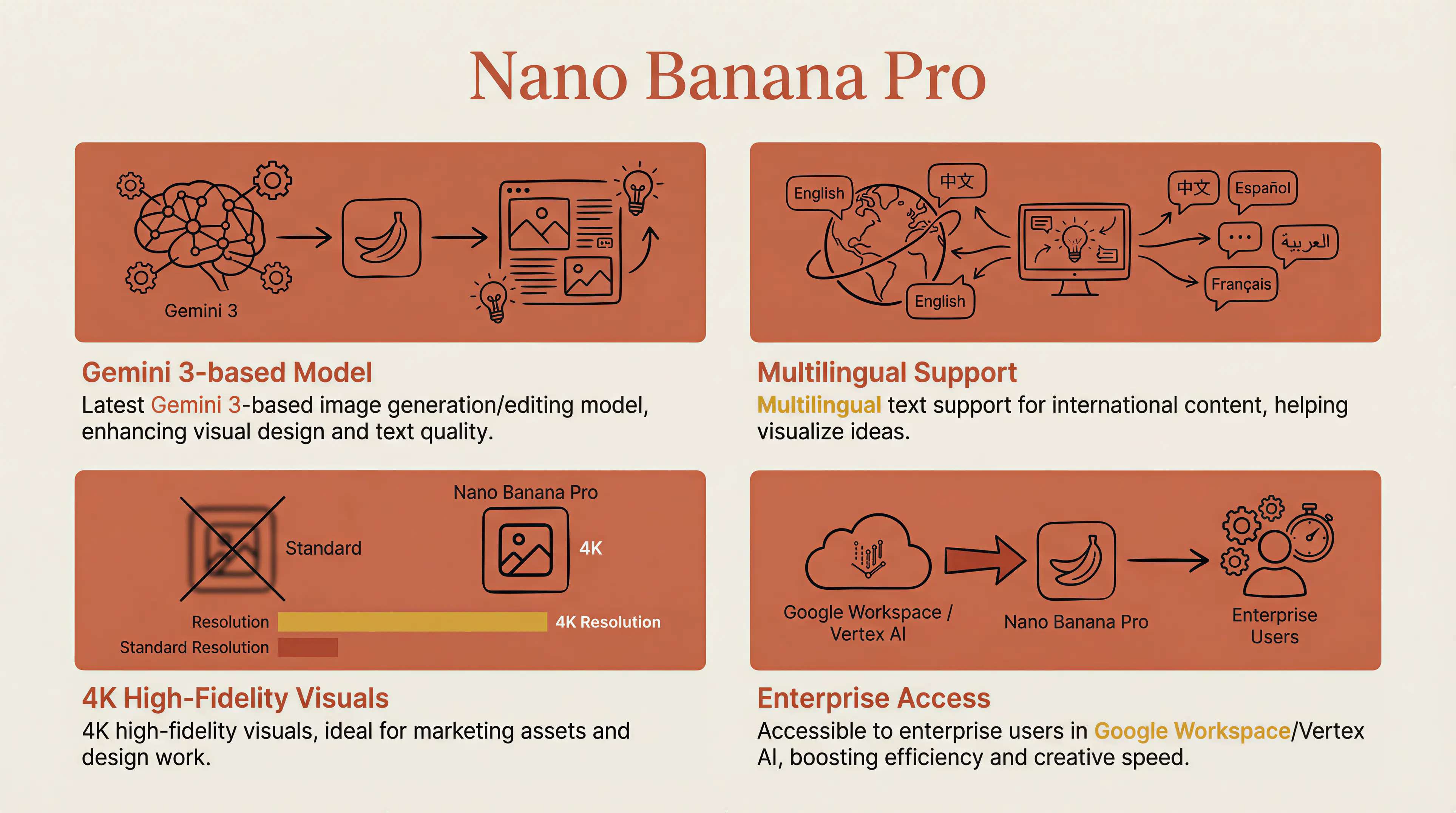
Une présentation IA style Claude générée avec NotebookLM — esthétique académique chaleureuse avec une profondeur professionnelle
Je recherche la création de PPT alimentée par l'IA depuis près de 3 ans. J'ai testé plus de 20 outils — Gamma, KIMI, AIPPT, Tongyi, iFlytek, Tiangong, Wenxin Yiyan... pratiquement tous les outils que vous pouvez nommer, je les ai essayés.
Pendant mes études et mon travail, j'ai beaucoup utilisé Gamma pour les présentations. À l'époque, je pensais que Gamma était le sommet. Puis Google a lancé Nanobanana Pro (modèle d'image Gemini 3 Pro) et l'a intégré à NotebookLM, et tout a changé.
"La création de PPT a évolué de 'l'IA remplit le contenu + correspondance de modèles' à 'l'IA dessine directement des images comme diapositives PPT.'"
Chaque diapositive est une image conçue de manière unique — pas de collisions de modèles, une distinction visuelle maximale.
Par exemple, je peux créer un PPT Style Claude avec une esthétique académique chaleureuse :
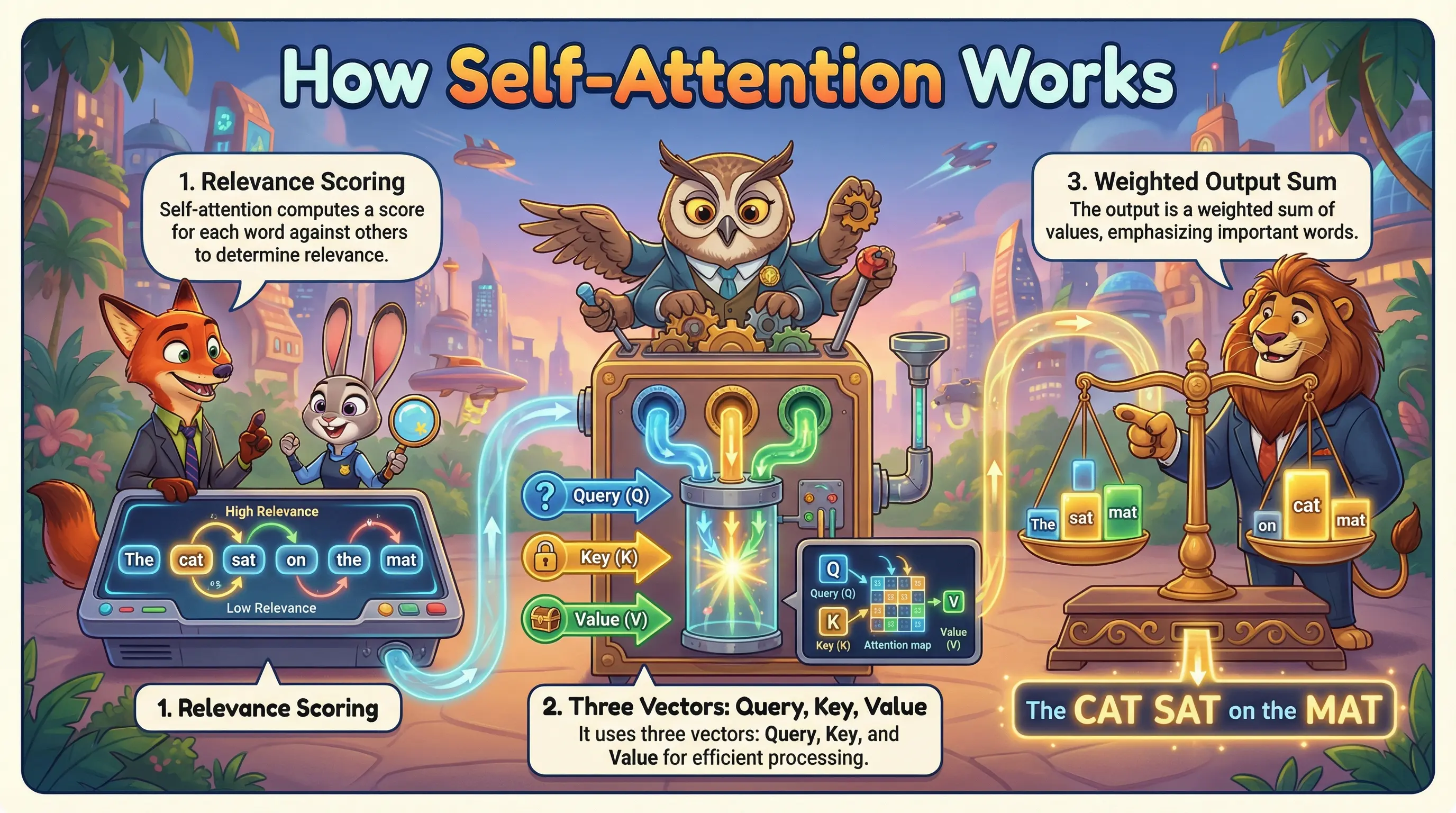
Ou un PPT thème Zootopie pour des présentations créatives :
What You'll Learn
- Complete step-by-step workflow (including account setup)
- The script-first method — my secret to 600+ consistent slides
- 4 proven methods to fix text errors in AI-generated slides
- 6 popular PPT styles + how to lock your preferred style
- How to create long presentations (when AI only generates 10-15 slides at a time)
1Complete Workflow: From Setup to Export
NotebookLM is Google's AI knowledge management product. You need a Google account to use it.

Note: NotebookLM is free, but Slide Deck and Infographic generation have usage limits. Free tier quality is lower and requires longer wait times. For best results, consider Gemini Pro subscription.
Étape 1 : Accéder à NotebookLM
Allez sur notebooklm.google.com et connectez-vous avec votre compte Google. Pour de meilleurs résultats, envisagez l'abonnement Gemini Pro.
Étape 2 : Créer un nouveau carnet

Cliquez sur 'Créer nouveau' et donnez à votre carnet un nom descriptif lié au sujet de votre présentation.
Étape 3 : Télécharger vos sources
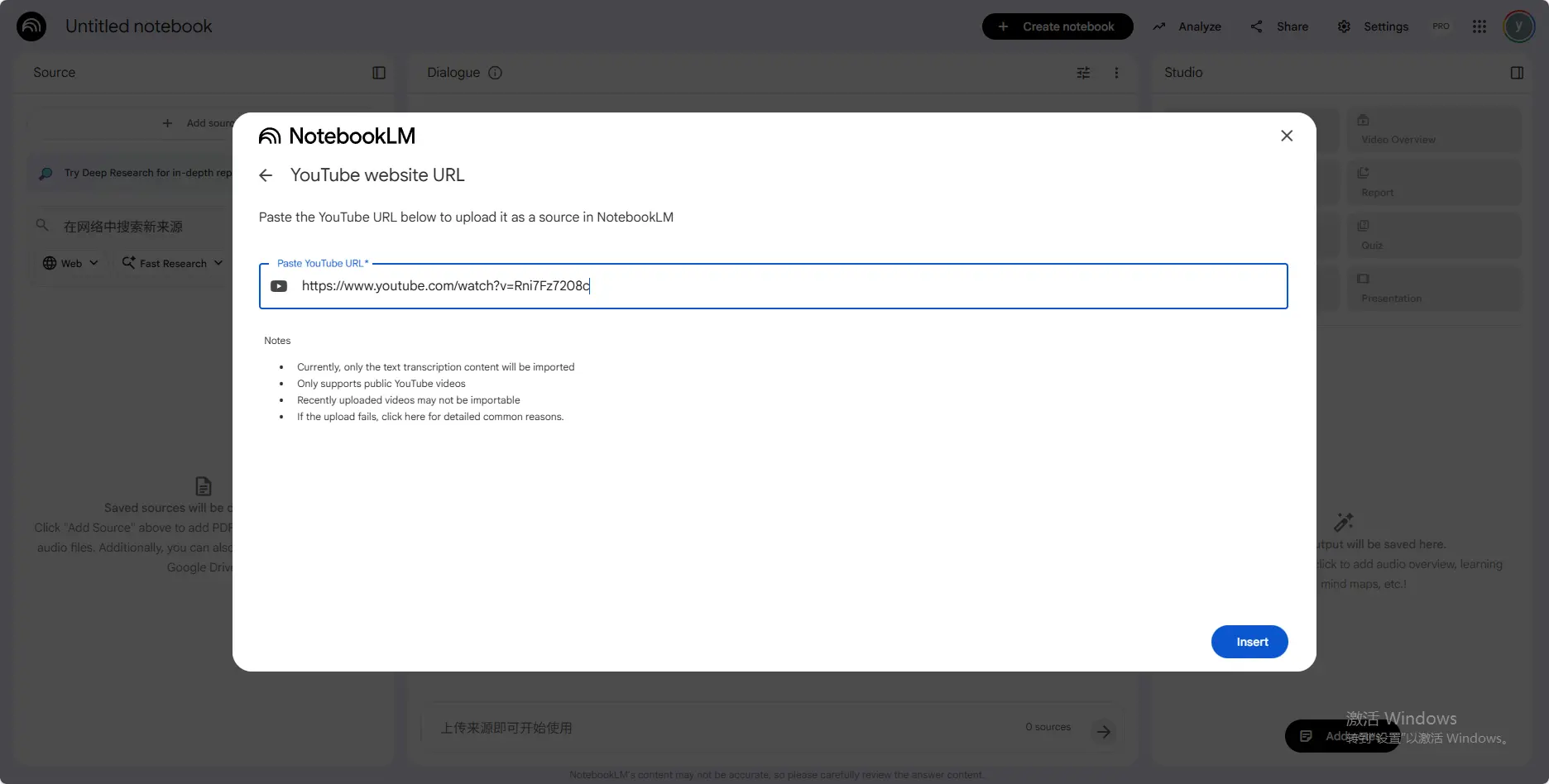
Ajoutez vos documents - PDFs, Google Docs, liens web, vidéos YouTube ou texte brut. NotebookLM analysera tout.
- PDF documents: Research reports, whitepapers, ebooks
- Google Docs: Import directly from Google Drive
- Web links: Paste URLs, it auto-extracts content
- YouTube videos: Paste video links, it extracts subtitles
- Plain text: Copy-paste directly

Pro Tip: The Script-First Method
Here's a technique most people don't know: uploading raw materials directly often produces suboptimal results because AI organizes content its own way.
My approach: Generate a speech script first, then use that script to generate the PPT.
<strong>Phase 1:</strong> Use any AI (Claude, ChatGPT, etc.) to generate a complete speech script based on your materials.
Phase 1: Use any AI (Claude, ChatGPT, etc.) to generate a complete speech script based on your materials.
For example, if I want to make a PPT about Elon Musk's interview, I upload the interview video to NotebookLM and ask it to generate a script:
// Sample prompt for script generation:
You are an expert in writing speech scripts. Based on the following materials, please help me draft a speech script on the topic of XX. The requirements are as follows:
- • Créez une présentation sur [sujet] avec [nombre] diapositives
- • Utilisez un style [style] avec des couleurs [couleurs]
- • Incluez des graphiques et visualisations de données
- • Ajoutez des exemples concrets et études de cas

Phase 2 : Génération de diapositives
Phase 3 : Édition et perfectionnement
Ce workflow garantit des présentations de haute qualité à chaque fois.
Étape 4 : Personnaliser les paramètres
Ajustez le nombre de diapositives, le style et d'autres options selon vos besoins.

Paramètres de personnalisation disponibles:

- Nombre de diapositives : 5-20 diapositives recommandées
- Style : Choisissez parmi 6 options de design
- Langue : Support multilingue disponible
Exemple : 'Créez une présentation de 10 diapositives sur l'IA dans l'éducation'
La génération prend généralement 30-60 secondes selon la complexité.
Étape 5 : Télécharger et éditer
Téléchargez vos diapositives et utilisez DrawPPT pour les éditions finales.


2How to Fix Text Errors in AI-Generated Slides
NotebookLM slides look amazing, but there's one big issue: text sometimes gets garbled. Since each slide is an image, editing is tricky.
NotebookLM currently only exports PDF — no direct editing. After testing all available solutions, I've summarized three approaches for different scenarios:
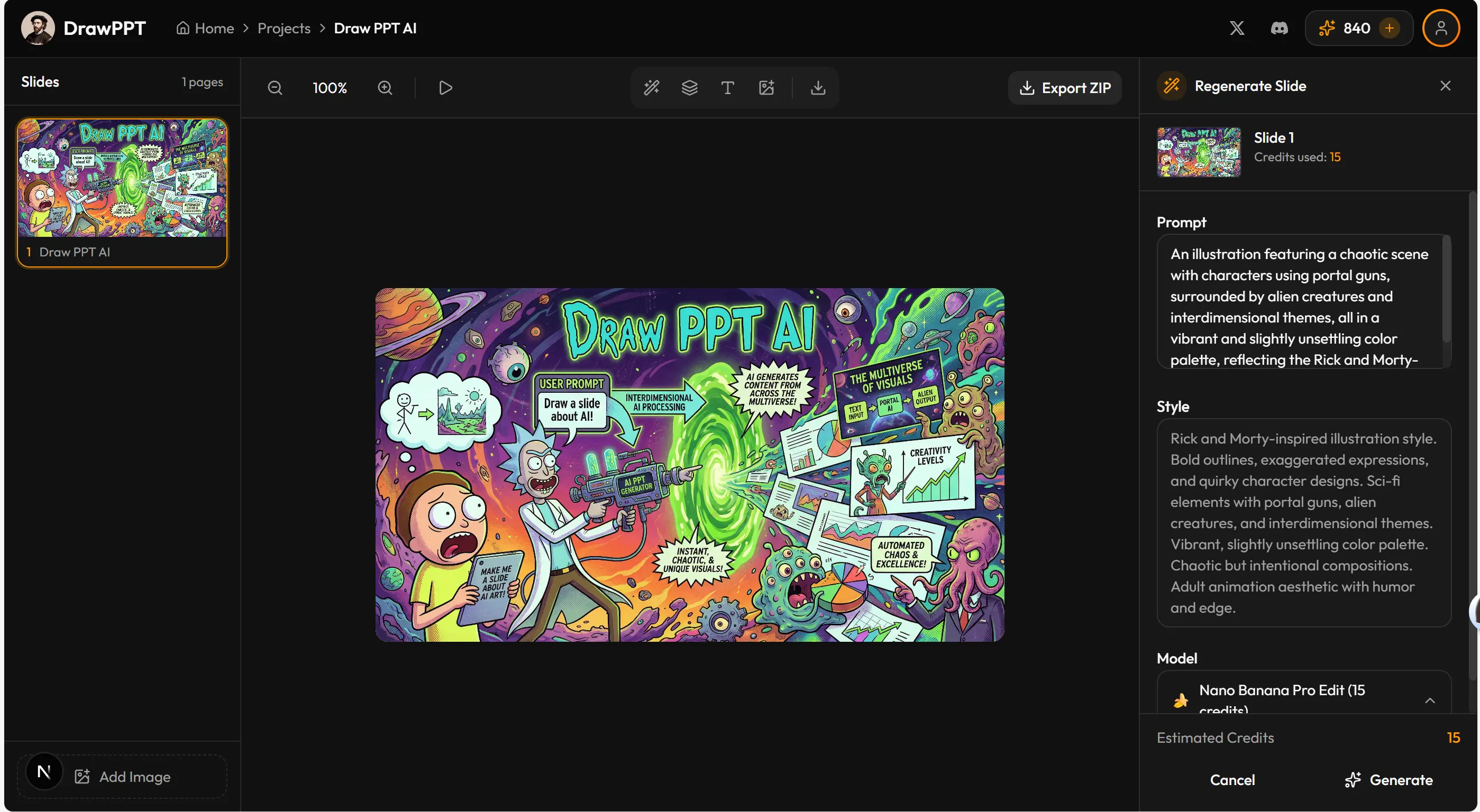
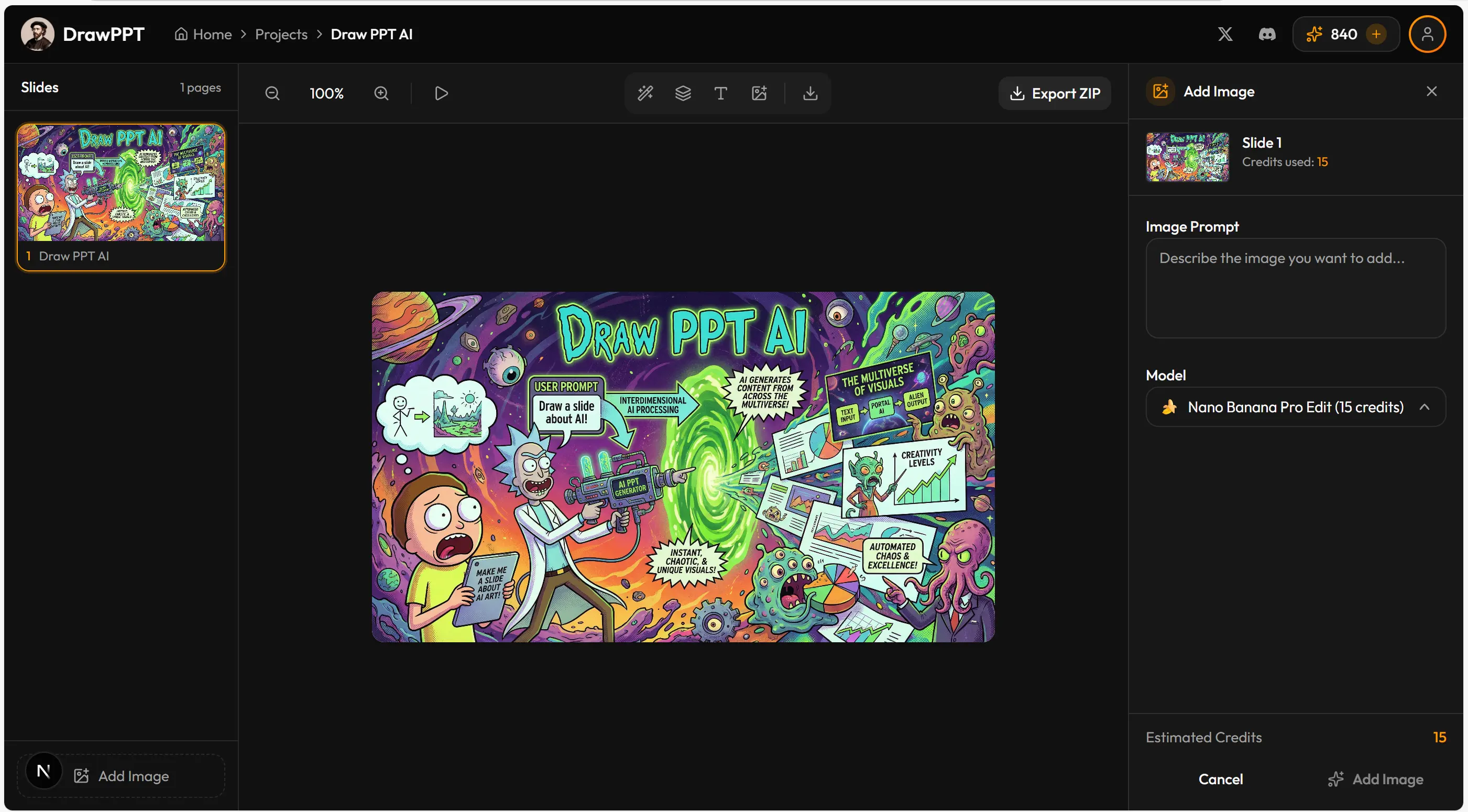
Méthode 1 : Édition directe de texte
Utilisez l'outil d'édition de texte pour modifier directement le contenu des diapositives.
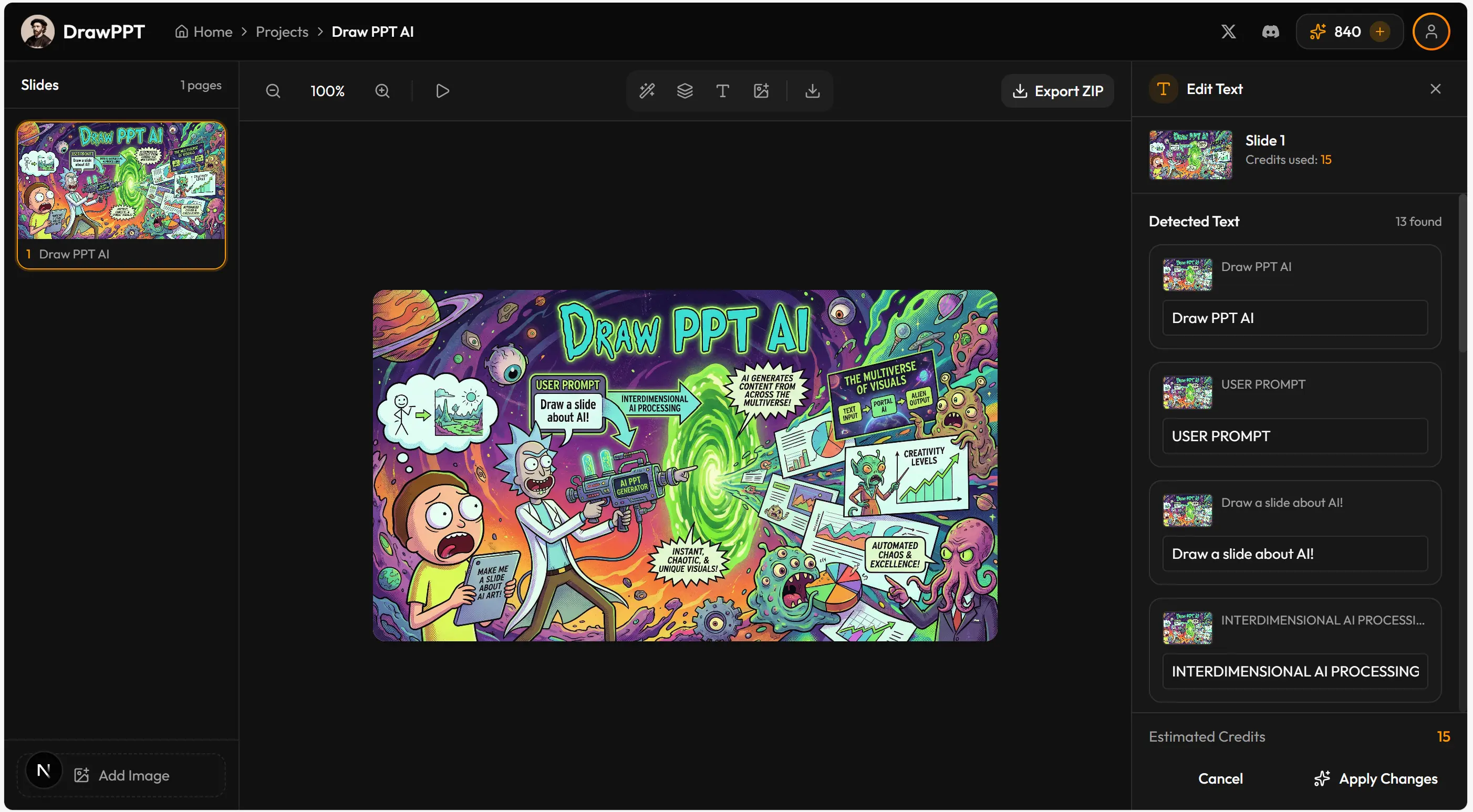
Idéal pour : Corrections rapides et ajustements mineurs
Méthode 2 : Régénération complète
Lovart Régénérez la diapositive entière avec de nouveaux paramètres.
Idéal pour : Changements majeurs de design
Méthode 3 : Édition tactile
Sélectionnez et modifiez des zones spécifiques de la diapositive.
Idéal pour : Corrections ciblées et précises
| Method | Best For | Preserves Style? |
|---|---|---|
| DrawPPT AI Editor | Quick fixes, regeneration | ✓ Yes |
| Lovart | 1-2 word changes | ✓ Yes |
| PDF to PPT | Major restructuring | ✗ Partial |
Ready to Create Your AI PPT?
Start with DrawPPT AI — 22+ professional templates, instant editing, and no design skills required.
Questions fréquemment posées
Qu'est-ce que NotebookLM ?
NotebookLM est l'outil de recherche et de prise de notes alimenté par l'IA de Google. Il peut analyser vos documents, PDFs, vidéos YouTube et liens web, puis vous aider à créer des présentations, résumés et plus. Il utilise Nanobanana Pro (Gemini 3 Pro) pour générer des diapositives de haute qualité.
Comment utiliser NotebookLM pour faire un PPT ?
D'abord, téléchargez vos documents sources (PDFs, docs, liens) dans NotebookLM. Puis cliquez sur 'Studio' dans la barre latérale et sélectionnez 'Slide Deck'. Choisissez votre style préféré et le nombre de diapositives, puis cliquez sur Générer.
NotebookLM est-il gratuit ?
NotebookLM a un niveau gratuit avec une utilisation limitée pour la génération de diapositives. Pour une meilleure qualité et une génération plus rapide, un abonnement Gemini Pro est recommandé.
Puis-je exporter les diapositives NotebookLM vers PowerPoint ?
NotebookLM génère des diapositives sous forme d'images. Vous pouvez télécharger ces images et utiliser DrawPPT pour les convertir en format PPTX modifiable.
Quelle est la différence entre NotebookLM et DrawPPT ?
NotebookLM est l'outil de recherche de Google qui génère des diapositives IA à partir de vos documents. DrawPPT est une plateforme PPT IA spécialisée offrant 22+ modèles, édition instantanée, rendu parfait du texte CJK et export PPTX en un clic.
Tover Wu
Expert en présentations IA
Expert en présentations IA avec plus de 3 ans d'expérience dans les outils PPT IA.